从 Tool 开始:让大模型自动调工具读文件
我们和大模型聊天,可以问它一些问题,它告诉你怎么做。
但是大模型没法帮你去做。
比如你想创建一个 react + vite 的 todolist 项目,你直接问大模型,它只能告诉你应该创建哪些文件,代码是什么,但是不能帮你读写文件、执行命令。
但是 cursor 是可以的:
Video: wxv_4307375600802824200
你让它创建一个 todolist 项目,它会直接给你写入文件。
你还可以让它安装依赖,把项目跑起来:
Video: wxv_4307376086000041991
这是怎么实现的呢?
开发一些 tool 交给 agent 调用就可以了。
比如读文件、写文件、读取目录、创建目录、执行命令
这节我们来学下 tool:
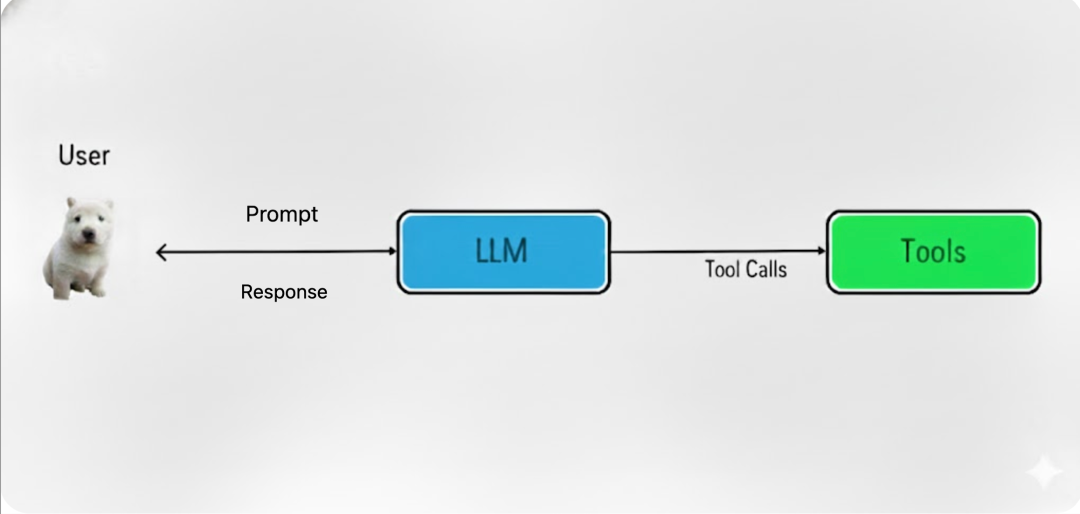
首先,我们找个大模型来用:
这里我们用阿里的千问,因为每个用户登录都有 100 万免费 token
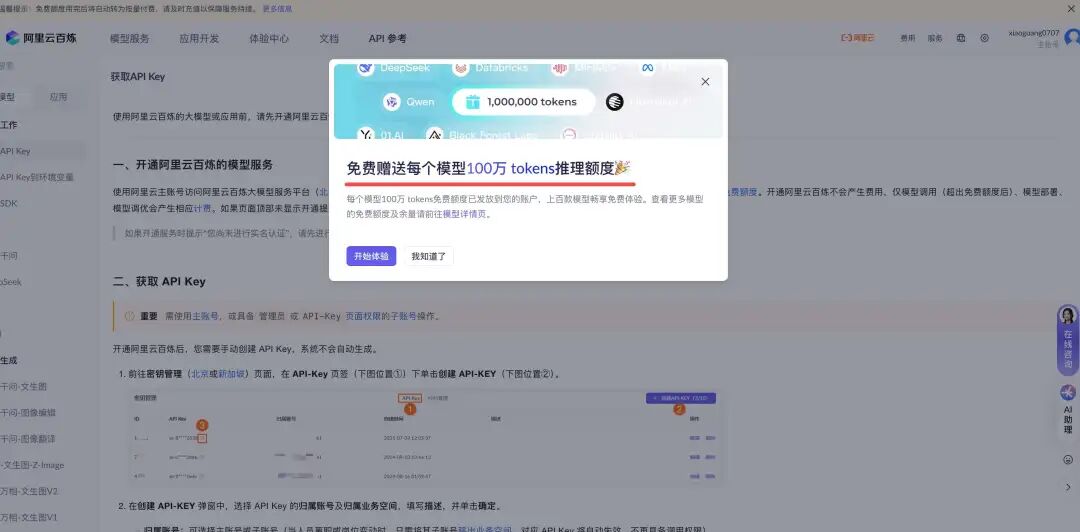
够我们学习用了。
当然,就算以后不免费了,买也没多少钱,几十块可以用很久了。
你用别的大模型也一样,都可以。
首先,登录下:
https://bailian.console.aliyun.com/?tab=api#/api
点这里获取 api key:
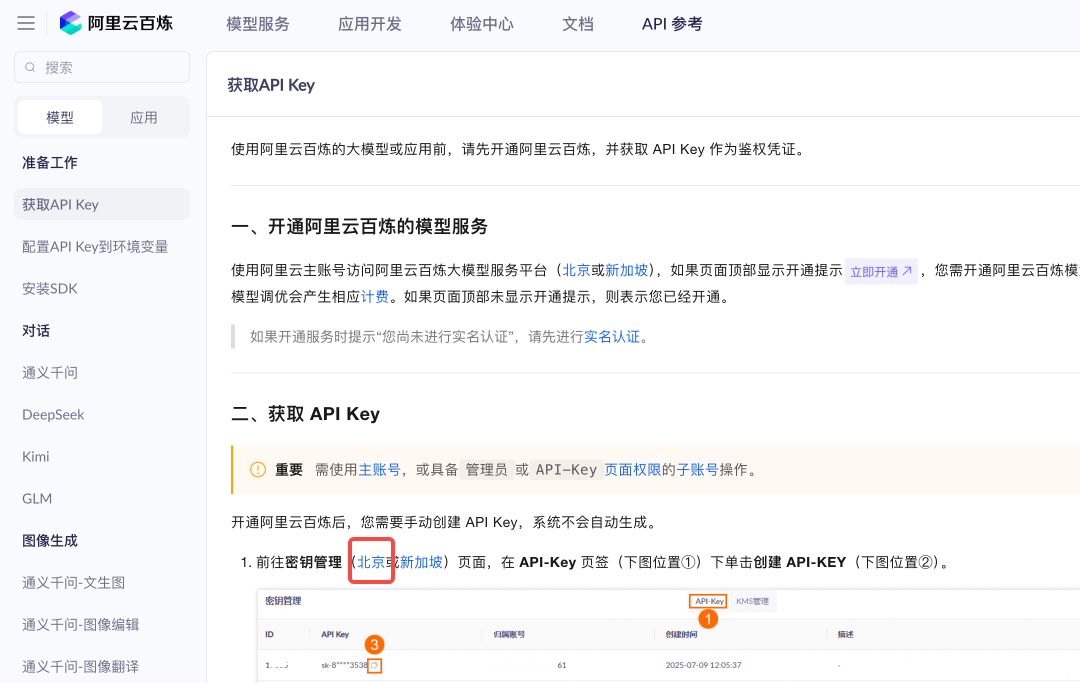
视频演示:
Video: wxv_4307378224910483457
然后就可以用 apikey 来调模型了。
找个模型:
Video: wxv_4307376810624761861
搜 coder 相关的编码模型,这里是生成代码用。每个模型训练的数据集不同,都是用于不同目的。
我们用 qwen-coder-turbo 这个就行。
然后来写代码调用。
创建项目:
mkdir tool-test
cd tool-test
npm init -y
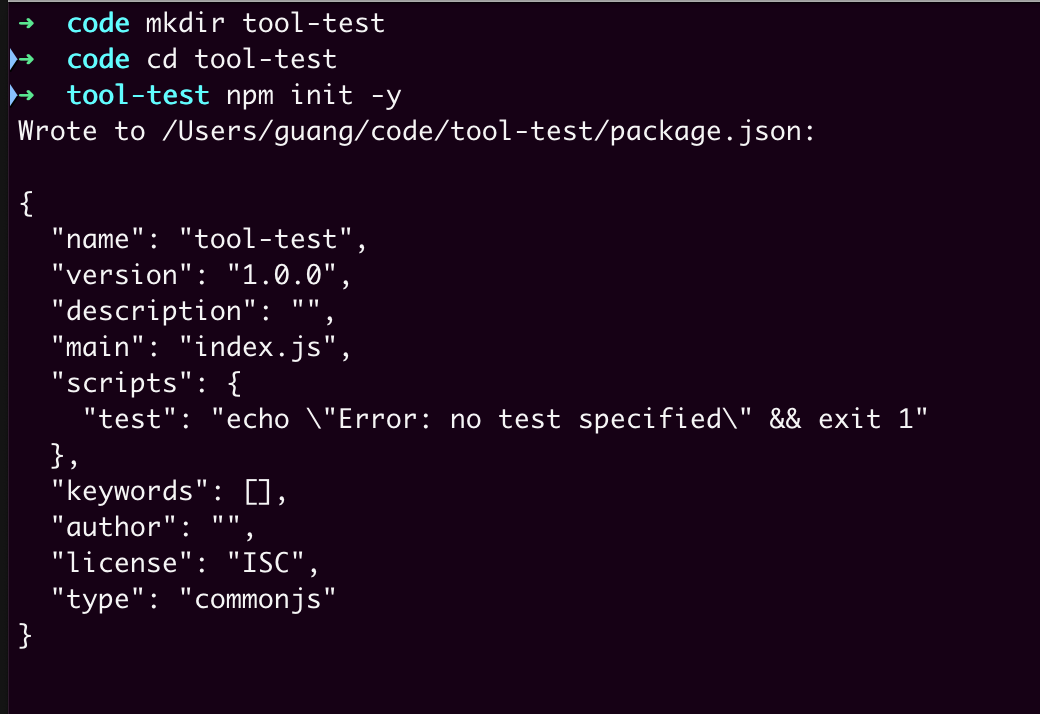
用编辑器打开,然后创建一个文件:
src/hello-langchain.mjs
mjs 是 es module 格式的 js 文件的意思,可以用 import、export 语法
import { ChatOpenAI } from '@langchain/openai';

const model = new ChatOpenAI({
    modelName: "qwen-coder-turbo",
    apiKey: '你的 apiKey',
    configuration: {
        baseURL: 'https://dashscope.aliyuncs.com/compatible-mode/v1',
    },
});

const response = await model.invoke("介绍下自己");
console.log(response.content);
这里的 api key 换成你刚才复制的,然后 base url 是这个:
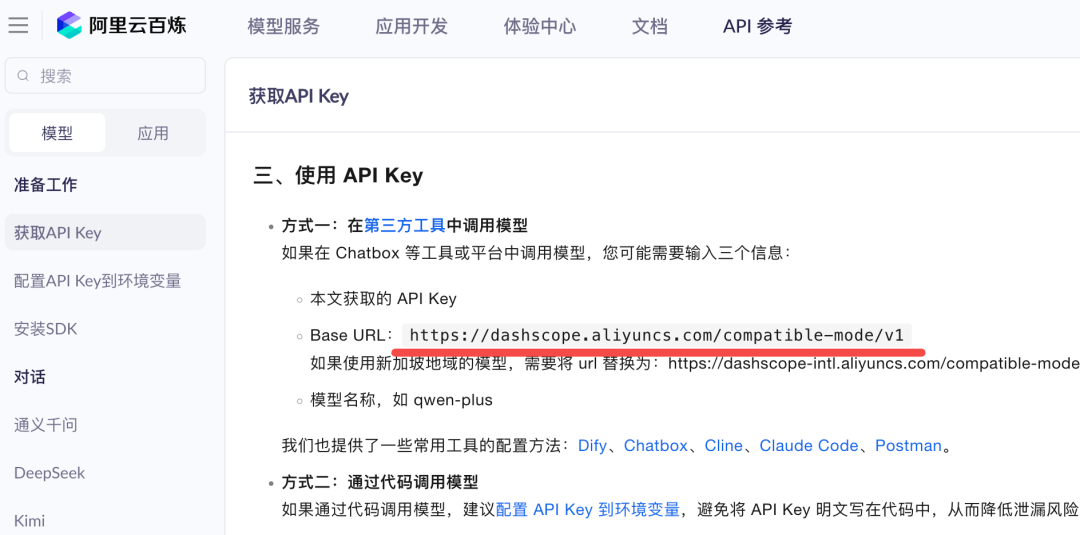
安装依赖:
pnpm install @langchain/openai
跑一下:
node ./src/hello-langchain.mjs
Video: wxv_4307377375161188357
可以看到模型调用成功了。
不过这样把 api key 写死到代码里的方式不好,我们通过 .env 文件来管理,然后用 dotenv 这个包来读取
pnpm install dotenv
用 dotenv 来读取环境变量:
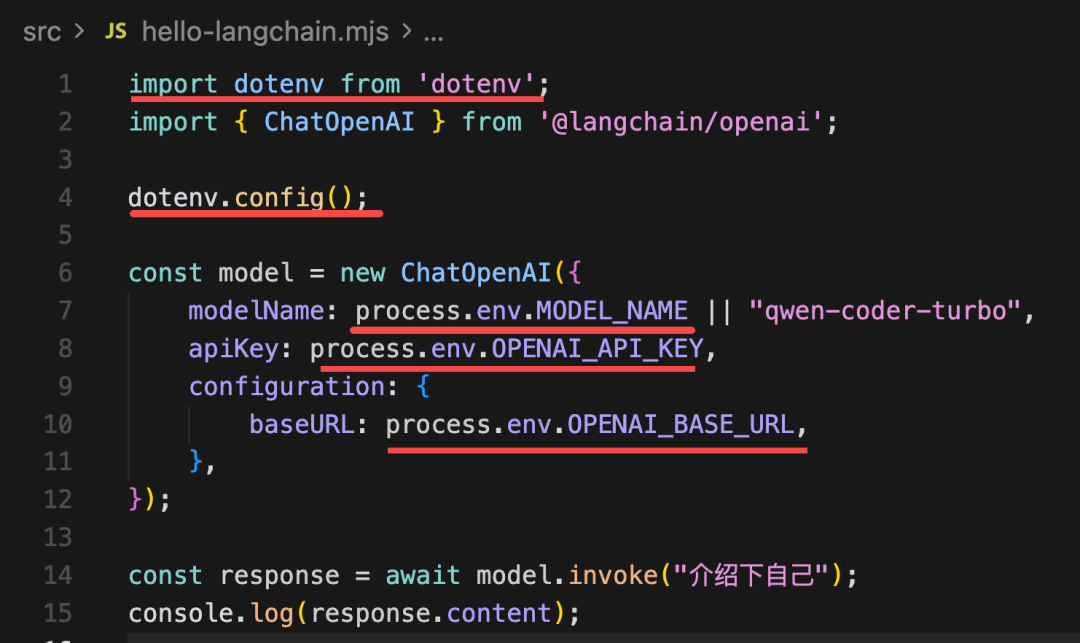
dotenv 的作用就是读取 .env 文件,设置到环境变量里
import dotenv from'dotenv';
import { ChatOpenAI } from'@langchain/openai';

dotenv.config();

const model = new ChatOpenAI({
    modelName: process.env.MODEL_NAME || "qwen-coder-turbo",
    apiKey: process.env.OPENAI_API_KEY,
    configuration: {
        baseURL: process.env.OPENAI_BASE_URL,
    },
});

const response = await model.invoke("介绍下自己");
console.log(response.content);
所以我们在 .env 文件里配置这些变量,代码里动态读取:
# OpenAI API 配置
OPENAI_API_KEY=你的 api key
OPENAI_BASE_URL=https://dashscope.aliyuncs.com/compatible-mode/v1

# 模型配置(可选,默认为 qwen-coder-turbo)
MODEL_NAME=qwen-coder-turbo
然后还要添加到 .gitignore,因为这些私密信息是不保存到 git 的,就像数据库的密码一样,都是私下里传文件,不会提交 git
Video: wxv_4307380345433194497
好了,准备工作结束!
接下来开发 tool:
其实也很简单,我们先写一个读文件的 tool:
创建 src/tool-file-read.mjs
import 'dotenv/config';
import { ChatOpenAI } from'@langchain/openai';
import { tool } from'@langchain/core/tools';
import { HumanMessage, SystemMessage, ToolMessage } from'@langchain/core/messages';
import fs from'node:fs/promises';
import { z } from'zod';

const model = new ChatOpenAI({
modelName: process.env.MODEL_NAME || "qwen-coder-turbo",
apiKey: process.env.OPENAI_API_KEY,
temperature: 0,
configuration: {
      baseURL: process.env.OPENAI_BASE_URL,
  },
});

const readFileTool = tool(
async ({ filePath }) => {
    const content = await fs.readFile(filePath, 'utf-8');
    console.log(`  [工具调用] read_file("${filePath}") - 成功读取 ${content.length} 字节`);
    return`文件内容:\n${content}`;
  },
  {
    name: 'read_file',
    description: '用此工具来读取文件内容。当用户要求读取文件、查看代码、分析文件内容时,调用此工具。输入文件路径(可以是相对路径或绝对路径)。',
    schema: z.object({
      filePath: z.string().describe('要读取的文件路径'),
    }),
  }
);

const tools = [
  readFileTool
];

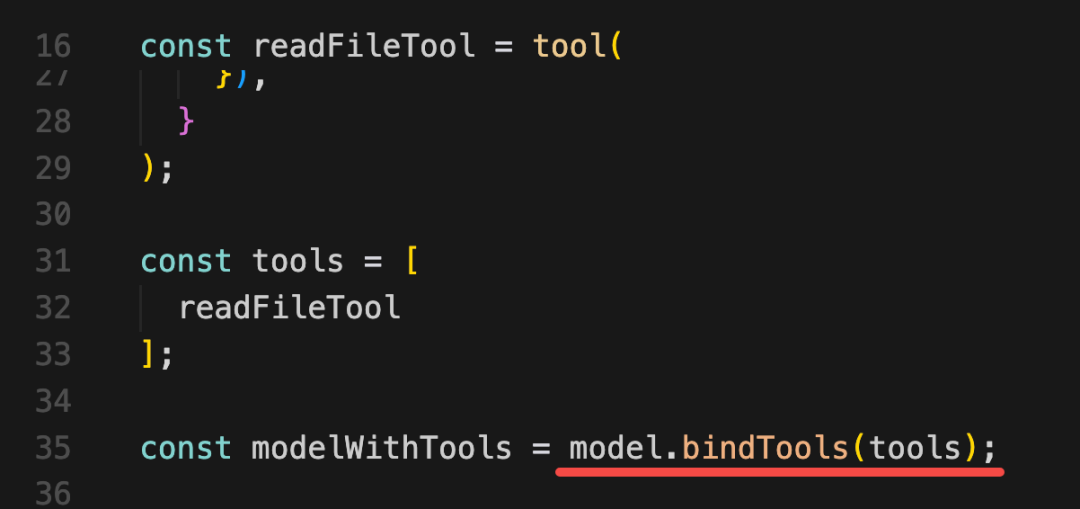
const modelWithTools = model.bindTools(tools);

const messages = [
new SystemMessage(`你是一个代码助手,可以使用工具读取文件并解释代码。

工作流程:
1. 用户要求读取文件时,立即调用 read_file 工具
2. 等待工具返回文件内容
3. 基于文件内容进行分析和解释

可用工具:
- read_file: 读取文件内容(使用此工具来获取文件内容)
`),
new HumanMessage('请读取 src/tool-file-read.mjs 文件内容并解释代码')
];

let response = await modelWithTools.invoke(messages);
console.log(response);
这里需要用到 langchain 的核心包,以及 zod:
pnpm install @langchain/core zod
首先,创建一个模型 model
temperature 是温度,也就是 ai 的创造性,设置为 0,让它严格按照指令来做事情,不要自己发挥
我们没有调用 dotenv.configure,引入了这个模块就行
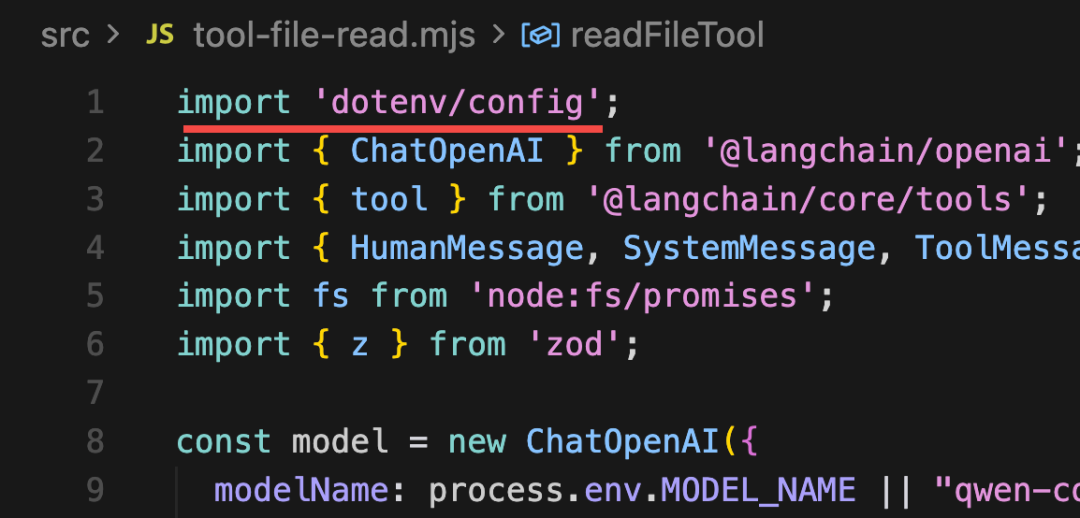
然后创建一个 tool,调用 tool 的 api
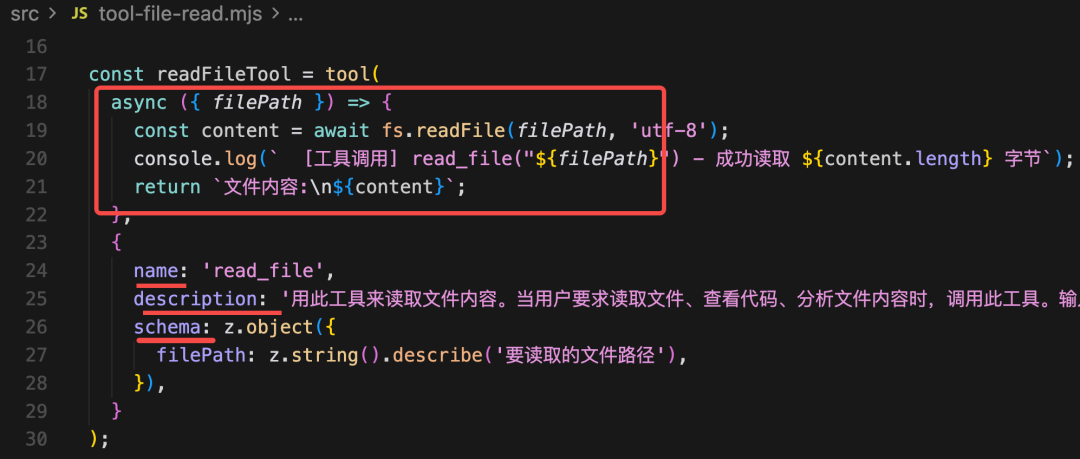
这个很容易看懂,就是函数以及它的名字、描述、参数格式。
因为要给大模型用,你要描述下这个工具是干什么的。
描述下参数的格式。
这里用 zod 包来描述,就是传入一个 object,里面的 filePath 是一个 string
也就是这样:
{
  filePath: 'xxx'
}
之后把这个 tool 传给大模型:
调用下:
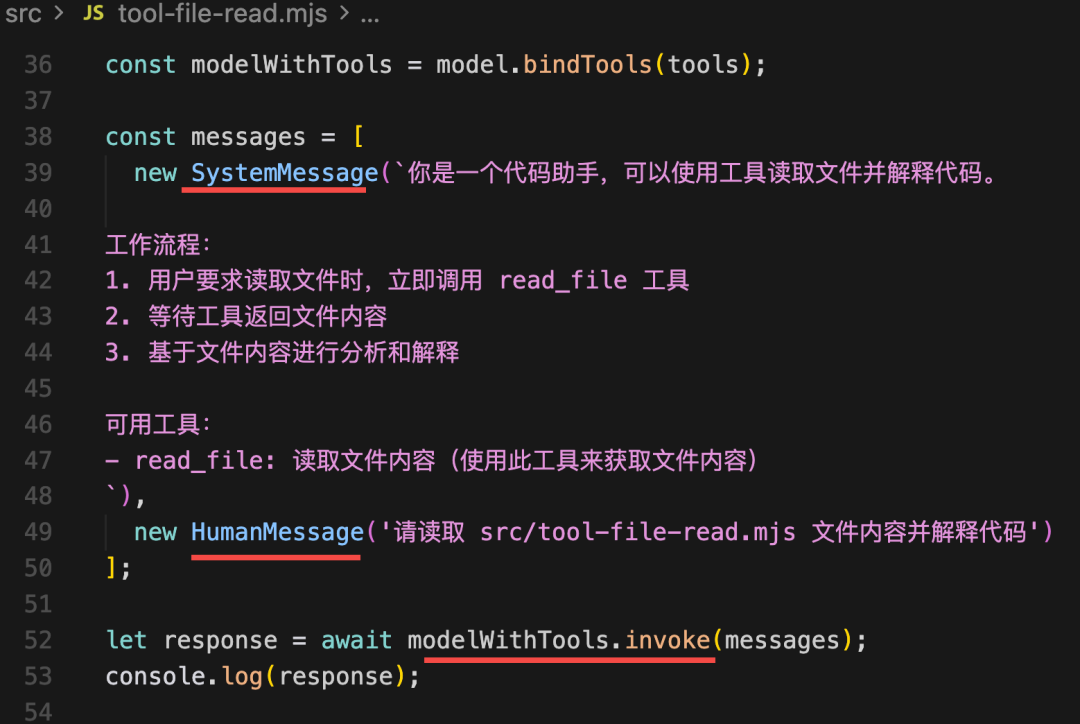
具体的消息有四种:SystemMessage、HumanMessage、AIMessage、ToolMessage
SystemMessage:设置 AI 是谁,可以干什么,有什么能力,以及一些回答、行为的规范等 HumanMessage:用户输入的信息 AIMessage:AI 的回复信息 ToolMessage:调用工具的结果返回
我们用 system message 告诉 ai,它是一个代码助手,可以读取文件并解释代码内容,给出建议
跑下试试:
node ./src/tool-file-read.mjs
Video: wxv_4307474061669810178
可以看到 AI 返回的消息是 AIMessage 实例
它返回了这个信息:
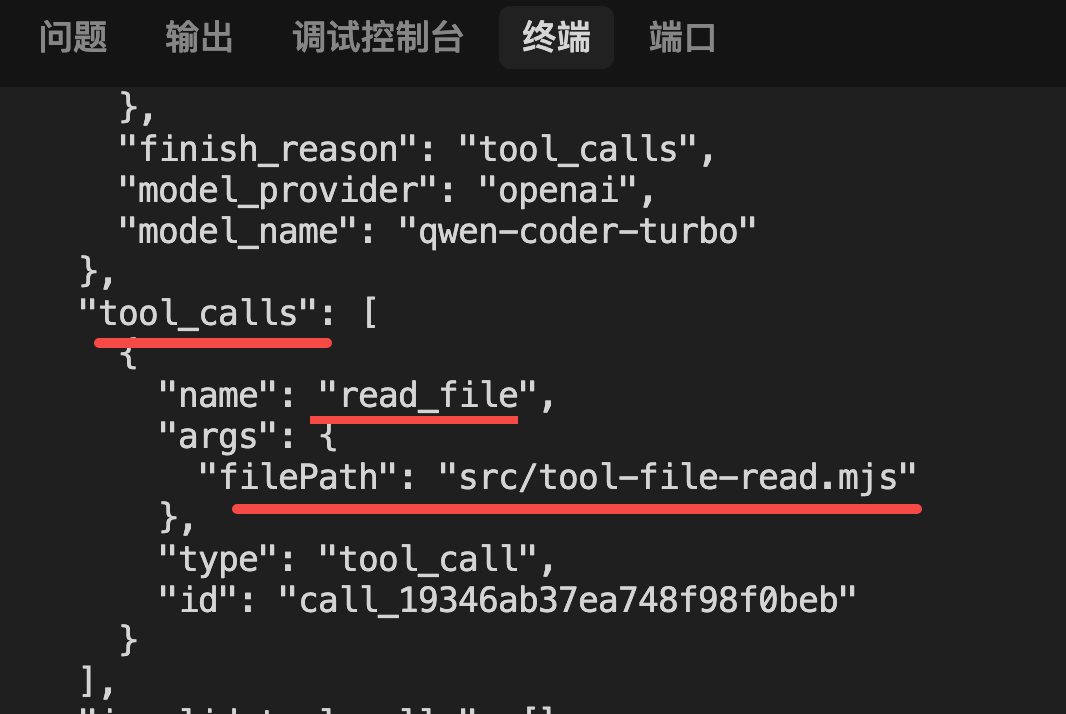
就是解析出来我们给的路径,拼接了调用工具的参数。
接下来我们基于这个参数调用下工具不就行了?
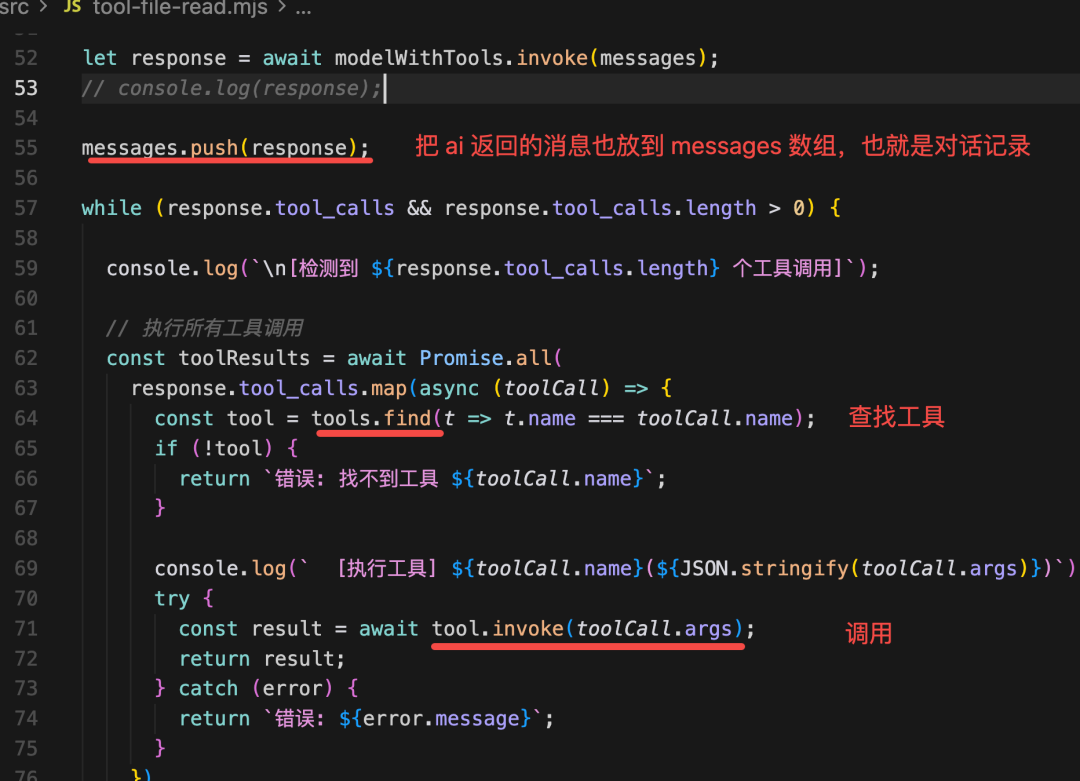
根据 tool_calls 的数组,分别从 tools 数组里找到对应的工具,取出来 invoke,传入大模型解析出的参数
最后把工具调用结果作为 ToolMessage 传给大模型,让它继续回答:
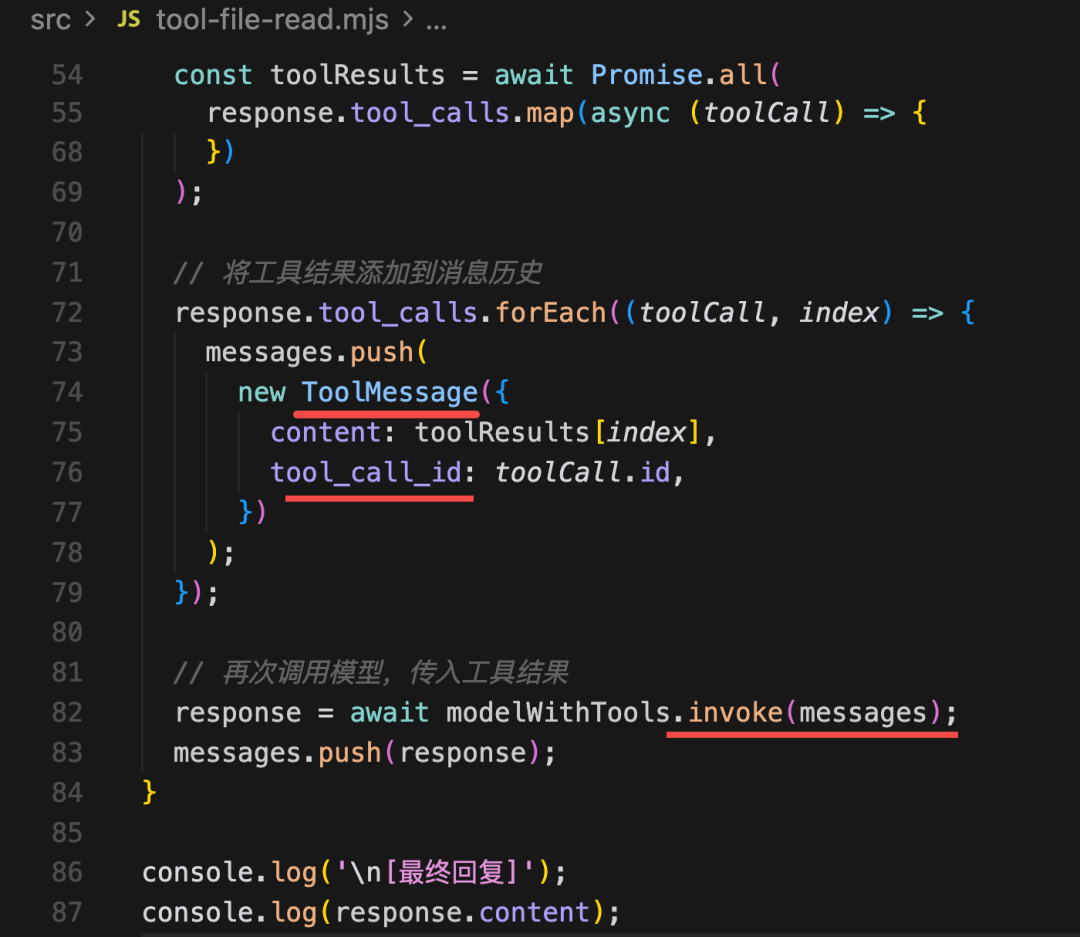
注意,这里要用 toolCall 对应的 id 来关联执行结果,也就是告诉大模型,你让我调用的哪个工具,返回的结果是什么
let response = await modelWithTools.invoke(messages);
// console.log(response);

messages.push(response);

while (response.tool_calls && response.tool_calls.length > 0) {

console.log(`\n[检测到 ${response.tool_calls.length} 个工具调用]`);

// 执行所有工具调用
const toolResults = awaitPromise.all(
    response.tool_calls.map(async (toolCall) => {
      const tool = tools.find(t => t.name === toolCall.name);
      if (!tool) {
        return`错误: 找不到工具 ${toolCall.name}`;
      }

      console.log(`  [执行工具] ${toolCall.name}(${JSON.stringify(toolCall.args)})`);
      try {
        const result = await tool.invoke(toolCall.args);
        return result;
      } catch (error) {
        return`错误: ${error.message}`;
      }
    })
  );

// 将工具结果添加到消息历史
  response.tool_calls.forEach((toolCall, index) => {
    messages.push(
      new ToolMessage({
        content: toolResults[index],
        tool_call_id: toolCall.id,
      })
    );
  });

// 再次调用模型,传入工具结果
  response = await modelWithTools.invoke(messages);
}

console.log('\n[最终回复]');
console.log(response.content);
跑下试试:
Video: wxv_4307377788870197251
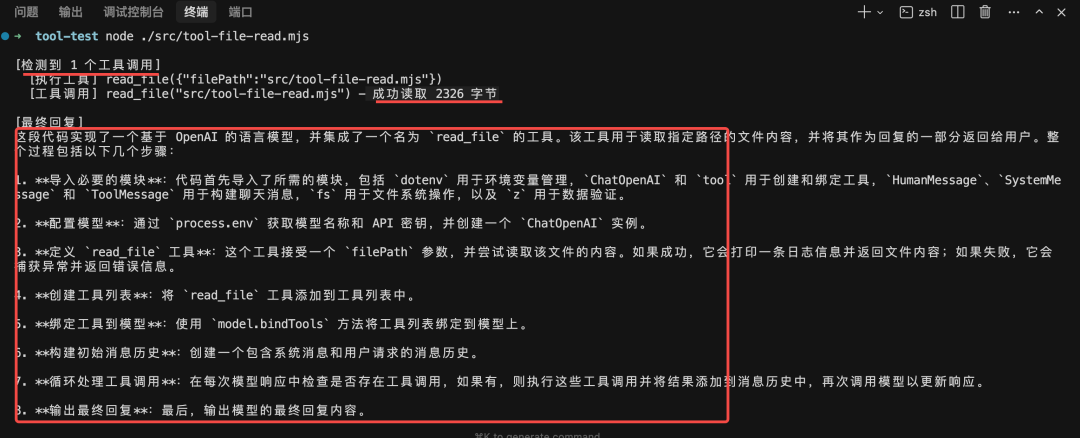
可以看到,检测到了 tool_calls 工具调用,用 read_file 这个工具读取了文件,然后让大模型分析了文件内容,给出了代码解释。
是不是现在大模型就能读文件了!
这就是通过工具给大模型扩展了能力。
代码上传了课程仓库: https://github.com/QuarkGluonPlasma/ai-agent-course-code
总结
这节我们入门了 langchain,调用了大模型,并且实现了第一个 tool
我们用的千问的模型,因为它有免费额度,获取 api key 后,用 .env 管理。
.env 这个文件不提交 git,都是聊天软件发送的方式口口相传,就和数据库密码一样。
我们用 tool 创建了一个工具,写一下函数,以及加下名字、描述、参数的格式(用 zod 声明)就可以了。
用 model.bindTools 传给大模型,在 system message 告诉它这个工具的信息,以及规范下它的回答流程。
message 分为 SystemMessage、HumanMessage、AIMessage、ToolMessage 四种
之后,直接问大模型某个代码的信息,它就会调用工具读取文件,然后来解答了。
实现了第一个 tool 之后,你可以想一下 cursor 怎么实现,后面我们实现一个简易版 cursor!